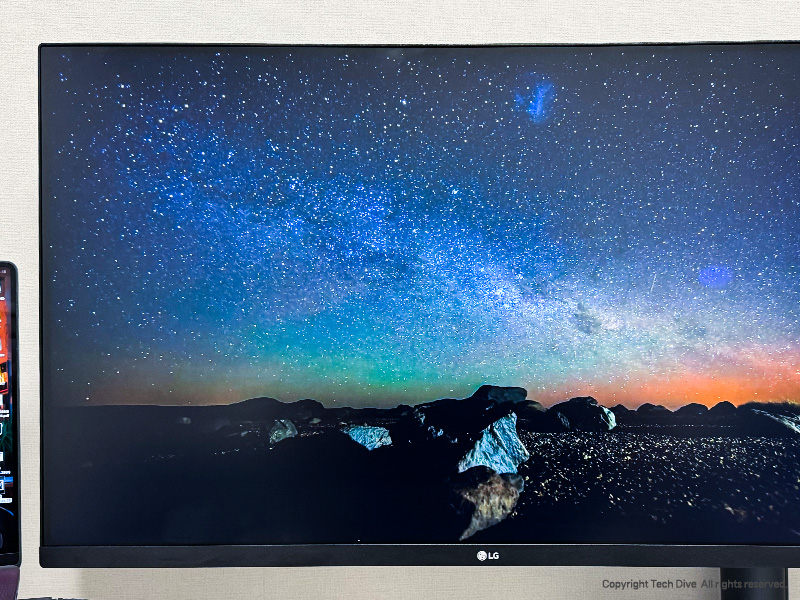
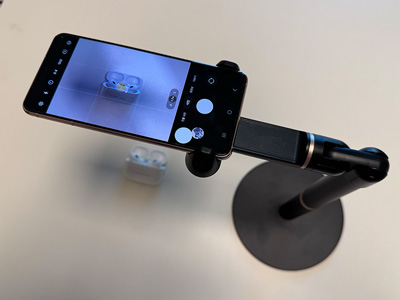
맥북 색감 그대로, PS5 120Hz의 쾌감까지! LG 울트라기어 27GS94U 리뷰
디자인 작업을 위해 맥북 프로를 쓰다 보면 가장 예민해지는 게 바로 ‘색감’이죠. 저 역시 맥북과 거의 똑같은 색 재현력을 보여주는 32UN880(32인치 4K 60Hz)을 메인으로 써왔습니다. 하지만 ‘검은 신화: 오공’의 묵직한 타격감과 ‘스텔라 블레이드’의 화려한 액션, 그리고 ‘P의 거짓’의 정교한 패링을 즐기기엔 60Hz는 이제 좀 아쉽더군요. 그래서 PS5의 고성능 출력을 온전히 뽑아낼 파트너로 LG 울트라기어 27GS94U를 선택했습니다.

📦 언박싱 및 구성품 체크 (27GS94U)
구매 전 가장 궁금해하실 구성품 정보를 정리했습니다. 박스를 열면 안전하게 포장된 모니터 본체와 함께 아래 구성품들이 들어있습니다.
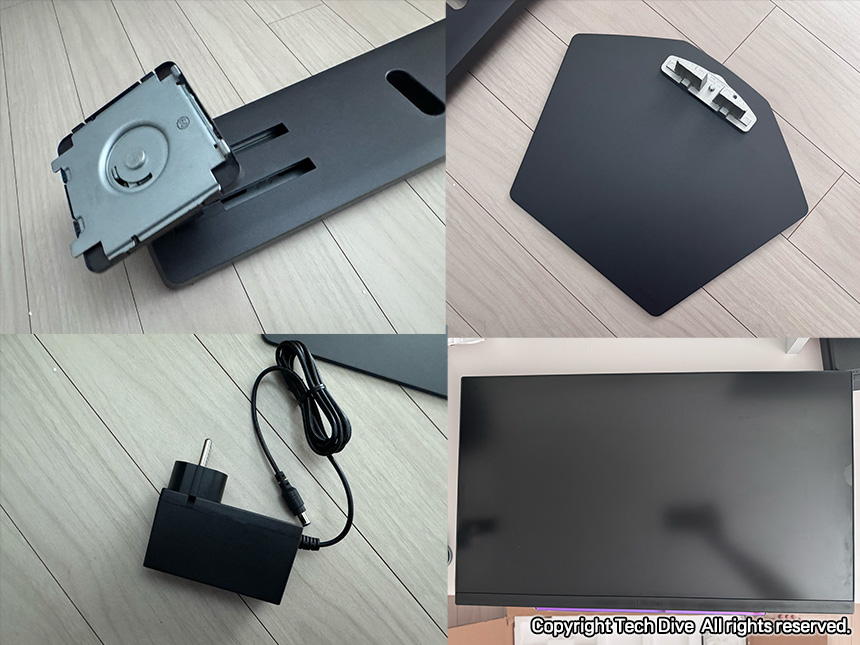
- 기본 구성: 모니터 본체, 스탠드(받침대 및 넥), DP 케이블, 전원 어댑터/코드, 매뉴얼
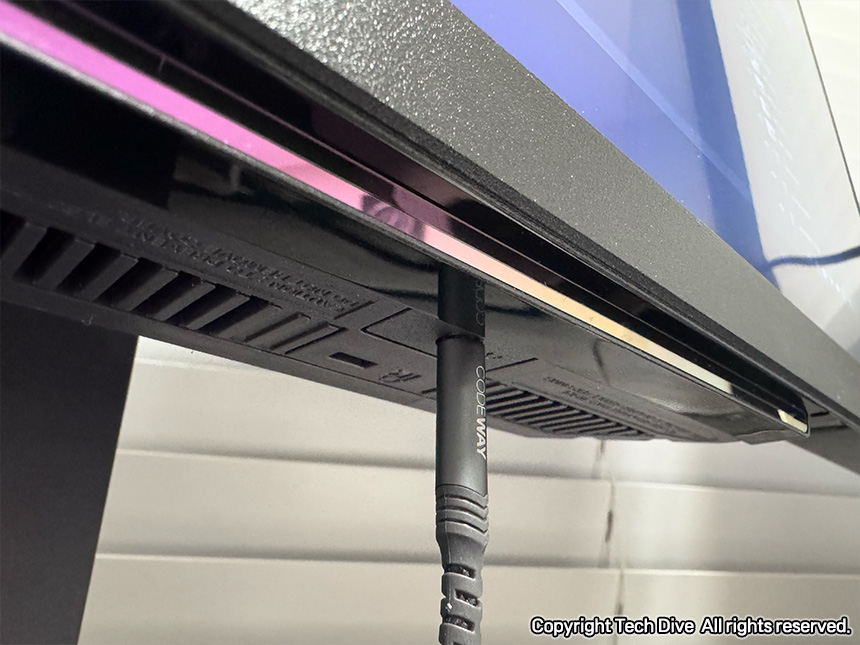
- 📢 중요: 내장 스피커가 없습니다!
이 모델은 사운드 출력이 되지 않습니다. PS5나 PC 연결 시 소리를 들으려면 별도의 외장 스피커나 헤드셋을 본체 또는 모니터 아래에 헤드폰 잭에 연결해야 합니다.
60Hz와 120Hz의 차이? ‘사진 넘기기’로 이해하세요
어렵게 생각할 것 없어요. 제가 아주 쉽게 떠먹여 드릴게요.
- 60Hz (기존 32UN880): 1초라는 시간 동안 사진 60장을 넘겨서 보여주는 겁니다.
- 120Hz (27GS94U): 똑같은 1초 동안 사진을 120장이나 촘촘하게 보여주는 거죠.
사진이 2배나 더 많으니 움직임이 미끄러지듯 부드러워지는 건 당연하겠죠? 특히 ‘P의 거짓’처럼 찰나의 순간에 반응해야 하는 게임에서 적의 공격 모션이 훨씬 선명하게 눈에 들어옵니다. 이건 단순한 기분 탓이 아니라 물리적인 데이터의 양 차이예요.

LG 생태계의 승리: 맥북 프로와 ‘찰떡’인 색감
디자이너로서 가장 만족스러웠던 점은 바로 이겁니다. 별표 다섯 개 쫙!
1. 일관된 화질: 둘 다 LG 모니터라 그런지 맥북 프로와 연결했을 때 이질감이 거의 없습니다. 캘리브레이션에 힘 뺄 필요 없이 바로 작업에 투입할 수 있을 정도예요.
2. 8K HDMI 2.1 케이블의 위력: 넉넉한 대역폭을 위해 8K 지원 케이블을 사용했더니, 맥북에서도 안정적으로 잡히고 PS5의 4K 120Hz 출력도 칼같이 지원합니다.
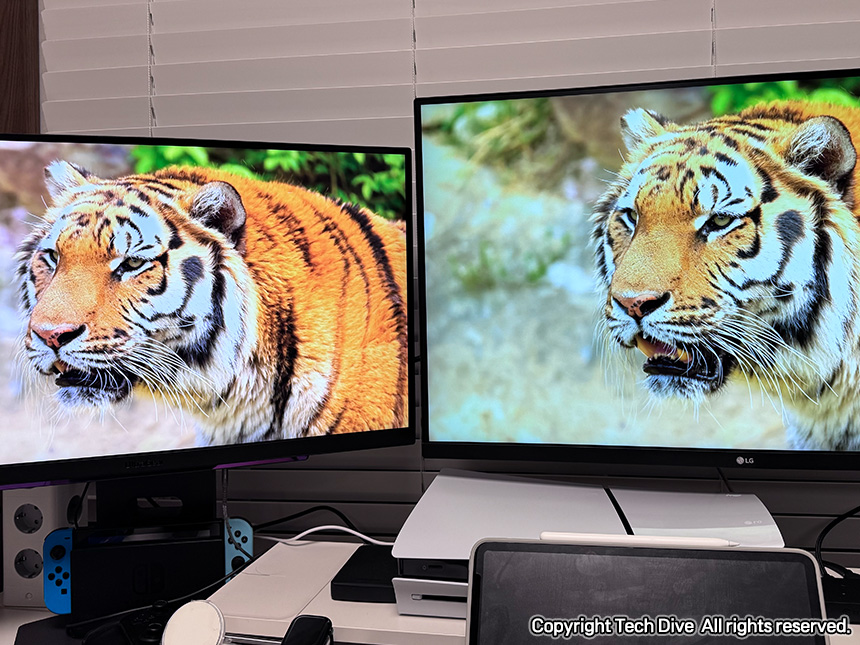
32인치(메인) + 27인치(보조) 가로 배치의 미학
32인치 옆에 27인치를 가로로 나란히 두면 작업과 유희의 밸런스가 완벽해집니다.
- 디자인 작업 시: 32인치 광활한 화면에서 메인 툴을 다루고, 27인치 4K 고밀도 화면에는 레퍼런스나 맥북 보조 창을 띄웁니다. 픽셀 뭉개짐이 없어 눈이 아주 편안하죠.
- 게임 플레이 시: 퇴근 후엔 시선만 27인치로 옮기면 됩니다. 32인치의 크기보다는 27인치의 쨍한 선명도(PPI)가 액션 게임의 몰입감을 한층 더 높여주거든요.
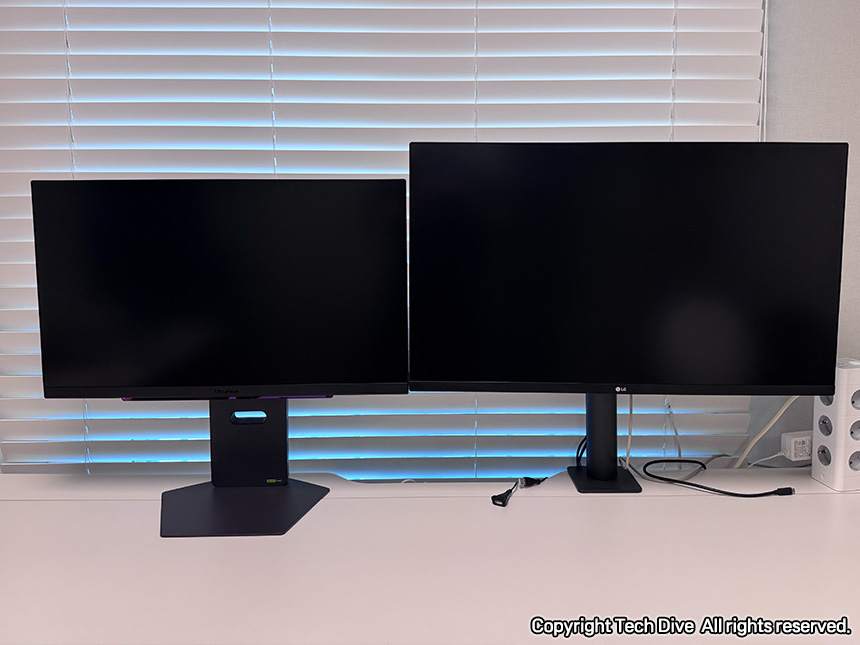
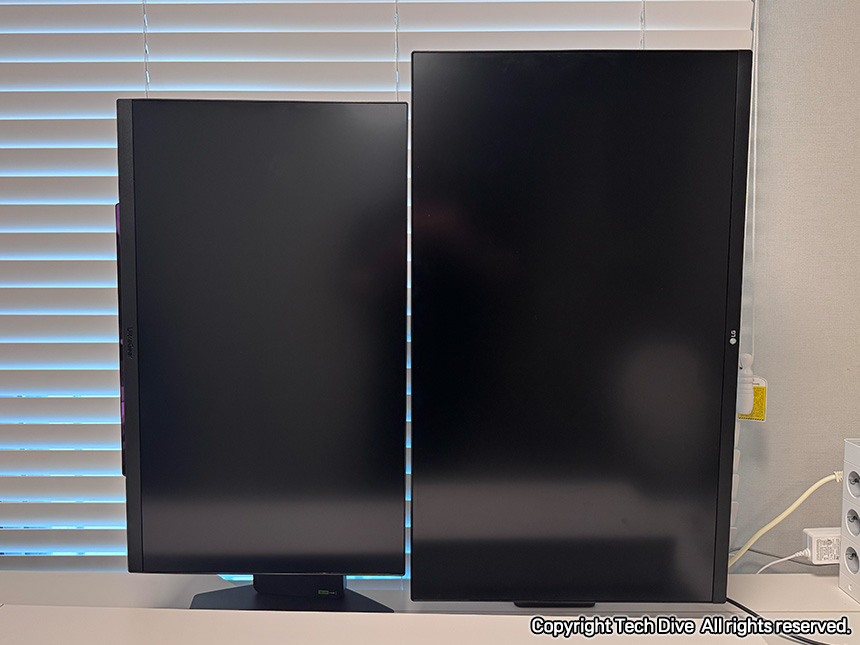
한눈에 보는 핵심 스펙 비교
| 항목 | 메인 (32UN880) | 서브 (27GS94U) |
|---|---|---|
| 화면 크기 | 32인치 | 27인치 |
| 해상도 | 4K UHD (3840×2160) | 4K UHD (3840×2160) |
| 주사율 | 60Hz | 최대 144Hz (PS5 120Hz 지원) |
| 특이사항 | 맥북 프로급 색 재현력 | HDMI 2.1 지원 (8K 케이블 권장) |

결론: 전문성과 몰입감을 동시에 잡는 법
긴말 필요 없습니다. 딱 이것만 기억하세요. 메인 모니터의 정확한 색감은 유지하면서, PS5 게임의 부드러움을 포기할 수 없는 분들에게 32UN880 + 27GS94U 조합은 최고의 투자입니다. 특히 고사양 액션 게임 유저라면 120Hz의 신세계를 꼭 경험해 보시길 바랍니다.
여러분의 데스크 세팅은 어떤가요? 저처럼 32인치와 27인치 사이에서 고민 중이라면, 지금 바로 궁금한 점을 댓글로 남겨주세요! 120Hz 체감에 대해 아주 솔직하게 답변해 드릴게요.